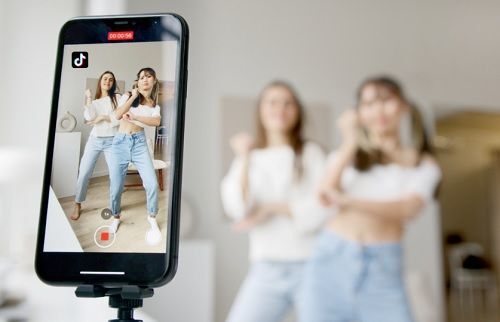
Переходы в TikTok – это простые видеоэффекты, которые могут добавить веселья и креативности вашим клипам, что означает увеличение вовлеченности зрителей и повышение популярности вашего контента.
Вы можете выполнять видео переходы в TikTok, используя встроенную функцию редактирования приложения для добавления эффектов, или загружать сторонние приложения для TikTok, совместимые с ним. Доступный и простой в использовании редактор видео для ТикТока – VJump, с которым в вашем распоряжении будет 1000+ готовых сюжетов.

Если вы еще не знакомы с этой популярной соцсетью, TikTok – это видеоприложение на основе алгоритмов, в котором люди могут снимать, редактировать, загружать и делиться короткими видео (продолжительностью от нескольких секунд до минут). Вы можете следить за людьми в специально подобранной ленте или просматривать случайно выбранные видео, которые TikTok готовит для вас на основе вашего взаимодействия с контентом, известного как страница «Для вас» (FYP).
Если вы хотите присоединиться к веселью, хорошая новость заключается в том, что создавать собственные видео на TikTok невероятно легко. Частью создания является использование встроенных переходов, чтобы добавить в контент динамичности, а значит повысить вовлеченность. В TikTok доступны разные типы уникальных переходов, такие как «Скольжение», «Прокрутка», «Горизонт», «Вертикаль», «Поворот», «Круг» и пр.
Переходы в TikTok пошагово
Переходы – это всего лишь одна функция редактирования. Хотя программное обеспечение TikTok для редактирования видео довольно простое, создатели использовали его для впечатляющих результатов. Сторонние видеоредакторы для ТикТока еще больше расширяют круг возможностей.
Откройте ТикТок.
Нажмите кнопку «плюс» в центре панели инструментов.
Загрузите или запишите два видео, чтобы потом объединить их с помощью выбранного вами перехода.
В нижней части экрана нажмите «Эффекты» и найдите функцию «Переход».
Перетащите ползунок в нужное место. Для чистого перехода отрегулируйте размещение. В зависимости от длины перехода вы можете разместить его в конце первого клипа и в начале второго.
Выберите переход. Приложение автоматически воспроизведет ваше видео с начала перехода до конца клипа.
Если вам не нравится расположение перехода, нажмите стрелку назад.
Коснитесь значка перехода несколько раз, чтобы добавить еще один переход.
Когда вы закончите, нажмите кнопку воспроизведения, чтобы просмотреть все видео.

Если вы довольны результатом, нажмите «Сохранить» в правом верхнем углу, теперь вы готовы опубликовать свое видео в TikTok.